
# 惠普POS机怎样使用
随着商业环境的不断变化,POS机(Point of Sale,销售点)已成为商家不可或缺的收银工具。惠普作为全球知名的电脑及打印机制造商,其生产的POS机凭借稳定的性能和优质的服务,受到了广大商家的青睐。将为您详细介绍惠普POS机的使用方法,帮助您快速上手。
## 一、准备工作
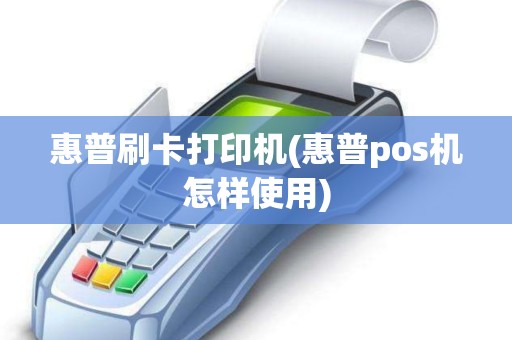
1. **设备检查**:在开始使用惠普POS机之前,请确保设备已经开机,并检查屏幕、键盘、打印机等部件是否正常。
2. **连接网络**:如果您的POS机需要连接网络,请确保已接入稳定的网络环境。如果是无线连接,请先连接到无线网络;如果是有线连接,请将网线插入相应的接口。
3. **安装软件**:根据您的需求,安装相应的POS软件。惠普POS机通常支持多种操作系统,如Windows、Linux等。
## 二、基本操作
1. **开机**:按下电源按钮,POS机开始启动。启动过程中,请耐心等待,直到系统进入登录界面。
2. **登录系统**:输入用户名和密码登录POS系统。初次使用时,可能需要管理员权限。
3. **设置语言和时区**:根据个人喜好,设置POS机的语言和时区。
4. **商品管理**:进入商品管理界面,可以对商品进行添加、修改、删除等操作。
5. **销售操作**:
- **扫描条码**:将商品条码对准POS机的扫描器,扫描后系统自动识别商品信息。
- **输入商品编号**:如果商品没有条码,可以手动输入商品编号。
- **输入数量**:根据实际销售数量,输入商品数量。
- **确认结算**:输入商品信息后,点击“确认结算”按钮。
6. **支付方式**:根据顾客的支付方式,选择相应的支付方式,如现金、刷卡、支付宝、微信等。
7. **打印小票**:支付完成后,POS机会自动打印小票。请检查小票内容是否准确。
8. **退出系统**:完成销售操作后,点击“退出”按钮,关闭POS机。
## 三、高级功能
1. **会员管理**:部分惠普POS机支持会员管理系统,您可以添加会员信息、积分兑换等。
2. **报表统计**:POS机可以生成销售报表、库存报表等,帮助您了解店铺运营情况。
3. **数据备份**:定期对POS机数据进行备份,以防数据丢失。
## 四、注意事项
1. **安全操作**:在使用POS机时,请确保设备安全,避免他人非法操作。
2. **定期维护**:定期检查POS机硬件,确保设备正常运行。
3. **软件升级**:关注惠普官方网站,及时更新POS机软件,以获取最新功能。